Bilnex Caller ID Nedir?
Mobil Caller ID, restoranınıza gelen telefon çağrılarını otomatik olarak algılayan, arayan numarayı sistemde tanıyan ve bu numaraya ait müşteri (cari) bilgilerini anında ekranda gösteren bir çağrı yönetim çözümüdür. Özellikle paket servis ve yoğun çağrı alan işletmeler için büyük kolaylık sağlar.
Nasıl Çalışır?
- Restoranınıza bir çağrı geldiğinde arayan telefon numarası otomatik olarak yakalanır.
- Bu numara, sisteminizdeki API üzerinden müşteri (cari) kayıtlarıyla sorgulanır.
- Eğer numara kayıtlıysa, müşterinin adı/ünvanı ve varsa diğer bilgileri ekranda anında görüntülenir.
Hangi Özellikler Sağlanır?
- Anlık Çağrı Tanıma: Arayan numara ve müşteri bilgileri çağrı esnasında görüntülenir.
- Çağrı Listesi: Uygulama içinde gelen tüm çağrılar listelenir.
- Çağrı Durumu Takibi:
- Çağrı cevaplandı mı?
- Cevaplanmadı mı?
- Görüşme Süresi: Cevaplanan çağrılar için konuşma süresi detaylı olarak kaydedilir.
- Geçmiş Kayıtlar: çağrı geçmişi toplanır ve listelenir.
Bilnex Caller ID Servis Kurulum İşlemleri
1. BilnexConnect Servisinin İndirilmesi ve Kurulumu
1.1. BilnexConnect Servisini İndirme
-
- bilnex.com.tr adresine giriş yapın.
- Menüden Destek> Google Drive Kaynaklar bölümüne tıklayın.
- Açılan klasör yapısından sırasıyla aşağıdaki dizinlere ilerleyin:
- V3
- 32 Bit
- 11_BilnexConnectServis
- Bu klasörde bulunan zipdosyasını bilgisayarınıza indirin.
1.2. Kurulum
-
- İndirdiğiniz ZIP dosyasını C:\dizinine çıkarın.
- Klasör içerisindeki UI.exeuygulamasını çalıştırın.
- Uygulama ilk açılışta otomatik güncelleme kontrolü yapacaktır:
- Güncelleme sırasında müdahale etmeyin.
- Güncellemeler tamamlandığında servis kullanıma hazır olacaktır.
2. BilnexConnect Servis Parametre Ayarları
-
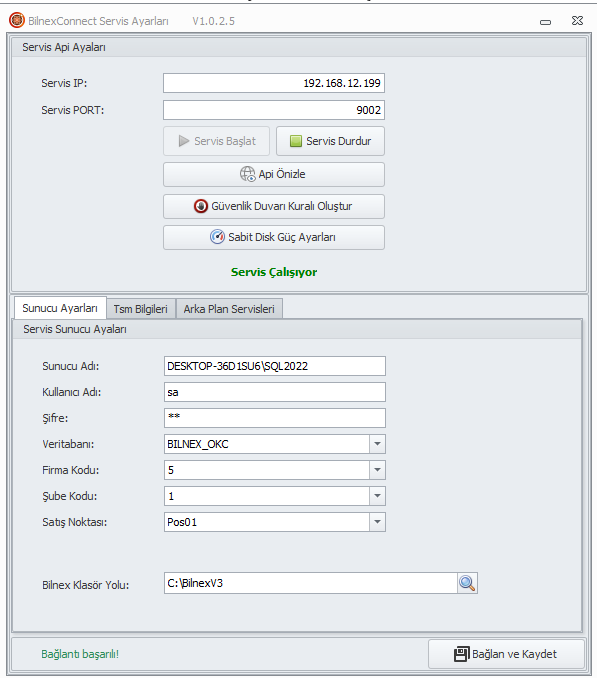
- 1. Bağlantı Bilgileri
- Server IP:Bilgisayarın IP adresi otomatik olarak gelir.
- Servis Portu:Varsayılan port 9001’dir; gerekirse değiştirilebilir.
- Sunucu Adı:MSSQL sunucu adını girin.
- Kullanıcı Adı:MSSQL kullanıcı adını girin.
- Şifre:MSSQL kullanıcı şifresini girin.
- Veritabanı:Servisin bağlanacağı veritabanını seçin.
- 2. Firma ve Sistem Ayarları
- Firma Kodu:Entegrasyon yapılacak firma kodu seçilmelidir.
- Şube Kodu:Entegrasyon yapılacak şube seçilmelidir.
- Satış Noktası:Kullanılan POS satış noktası seçilmelidir.
- Bilnex Klasör Yolu:
- Bilnex Restoran uygulamasının kurulu olduğu dizin seçilmelidir.
- Örnek: C:\BilnexV3
- 3. Servisin Başlatılması
- Bağlan ve Kaydetbutonuna basarak ayarları kaydedin.
- Ardından Servis Başlatbutonuna basarak BilnexConnect Servisini aktif hale getirin.
- 1. Bağlantı Bilgileri
3. Kurulum Sonrası Kontroller
- Servis başarıyla başlatıldığında durum ekranında Servis Çalışıyor olarak görünmelidir.
- Servis Başlamaması ve Bağlantı hatası durumunda:
- Sunucu adı, kullanıcı adı ve şifre bilgilerini kontrol edin.
- Port başka bir uygulama tarafından kullanılıyorsa farklı bir port deneyin.
- Windows Güvenlik Duvarı üzerinden ilgili portun izinli olduğundan emin olun.
Bilnex Caller ID Kurulum İşlemleri
1. Uygulamanın Yüklenmesi
- CallerID Mobil uygulaması, ilgili Uygulama Mağazası üzerinden veya Linke Tıklayarak indirilir
2. Gerekli İzinlerin Verilmesi
Uygulamanın çağrıları algılayabilmesi ve doğru çalışabilmesi için açılışta bazı izinler talep edilir:
- Telefon aramaları ve çağrı durumu izleme
- Arama kayıtlarına erişim
- Arka planda çalışma izni
- Bildirim izni
⚠️ Bu izinlerin tamamı verilmelidir. Aksi halde CallerID Mobil çağrıları algılayamaz veya eksik çalışır.
3. İlk (Sıfır) Kurulum Ayarları
- Uygulama ilk kez açıldığında Ayarlar Ekranı otomatik olarak açılır.
- Bu ekranda aşağıdaki bilgiler eksiksiz ve doğru şekilde girilmelidir:
-
- IP Adresi:CallerID servisinin bağlı olacağı sunucu IP adresi.
- Port:Sunucunun haberleşme port bilgisi.
- Varsayılan Telefon Numarası:Restoranın çağrı alacağı ana telefon numarası.
- Bilgiler girildikten sonra “Sunucuyu Test Et ve Bilgileri Kaydet” butonlarına basıldığında servis otomatik başlamaktadır.
Bu alanlar, görselde belirtilen örneğe uygun şekilde doldurulmalıdır.
