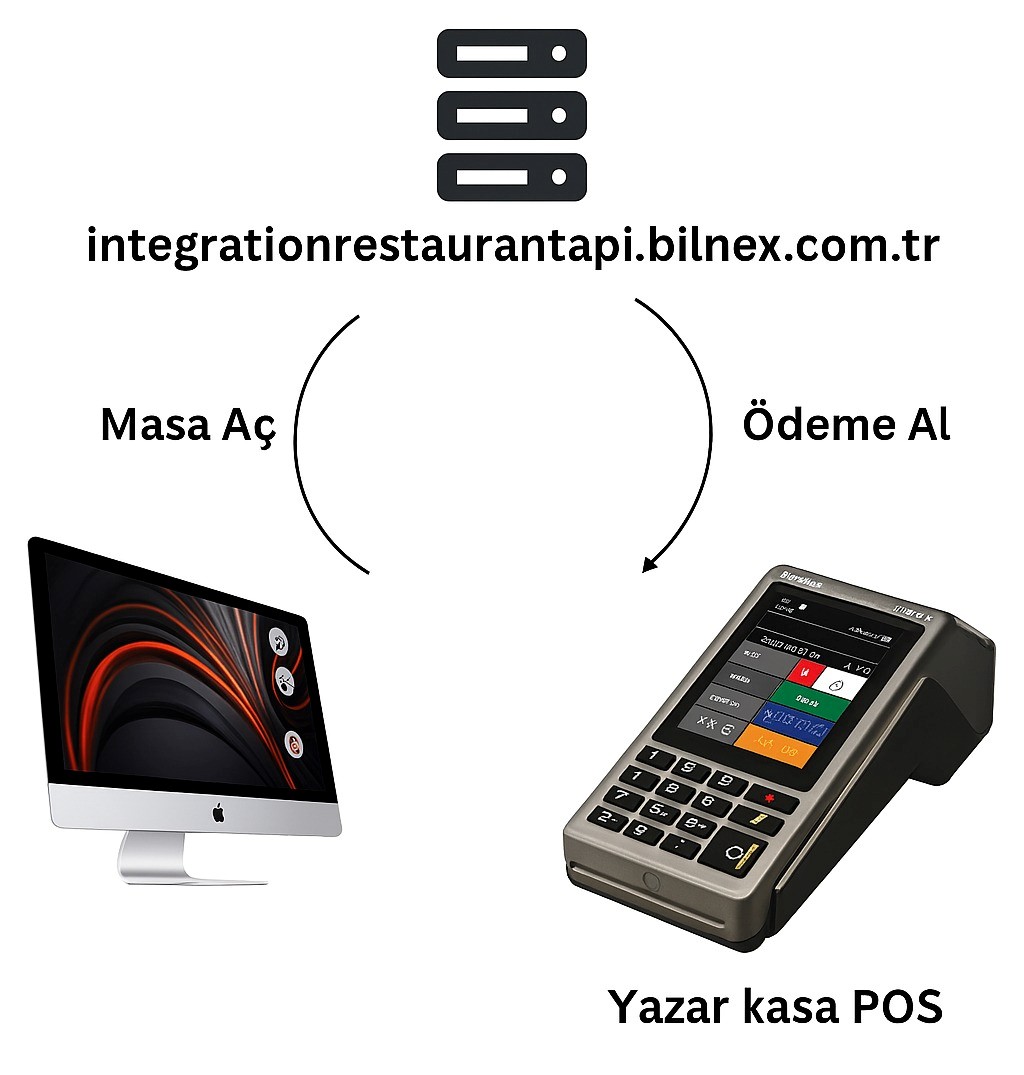
TSM Nedir?
TSM, restoranlarda sipariş ve ödeme süreçlerini kolaylaştıran bir sistemdir. Garson, müşterinin masasına gelerek elindeki Yeni Nesil Yazar Kasa POS cihazı ile ödemeyi doğrudan alabilir ve ilgili belgeleri düzenleyebilir. Bu sayede müşterinin kasaya gitmesine gerek kalmaz; ödeme işlemi masada tamamlanır. Nakit, kredi kartı veya yemek kartı ile yapılan tüm ödemeler, TSM üzerinden güvenli bir şekilde Bilnex Restoran sistemine aktarılır. TSM, siparişten ödeme aşamasına kadar tüm sürecin düzenli, hızlı ve sorunsuz bir şekilde yönetilmesini sağlayan bir yapıdır.
1.BilnexConnect Servisinin İndirilmesi ve Kurulumu
1.1. BilnexConnect Servisini İndirme
-
-
- Bilnex.com.tr adresine giriş yapın.
- Menüden Destek > Google Drive Kaynaklar bölümüne tıklayın.
- Açılan klasör yapısından sırasıyla aşağıdaki dizinlere ilerleyin:
- V3
- 32 Bit
- 11_BilnexConnectServis
- Bu klasörde bulunan BilnexConnectServis.zip dosyasını bilgisayarınıza indirin.
-
1.2. Kurulum
-
-
- İndirdiğiniz ZIP dosyasını C:\ dizinine çıkarın.
- Klasör içerisindeki BilnexConnectServis.UI.exe uygulamasını çalıştırın.
- Uygulama ilk açılışta otomatik güncelleme kontrolü yapacaktır:
- Güncelleme sırasında müdahale etmeyin.
- Güncellemeler tamamlandığında servis kullanıma hazır olacaktır.
-
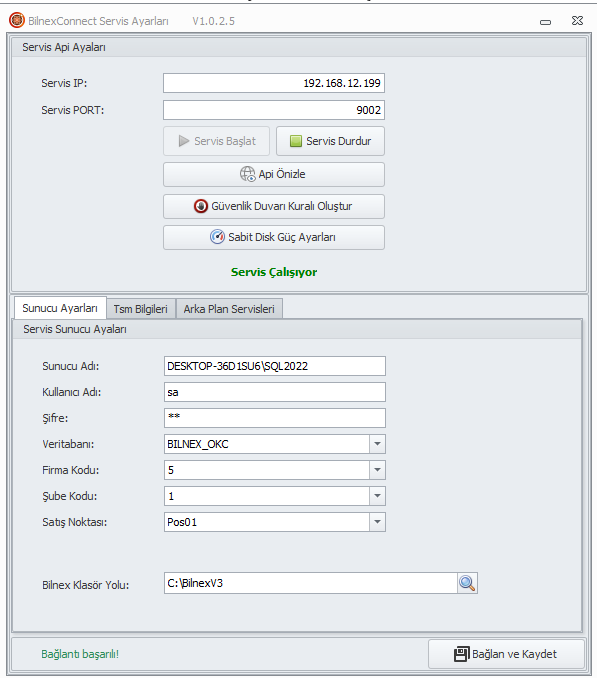
2.BilnexConnect Servis Parametre Ayarları
-
- 2.1. Bağlantı Bilgileri
- Server IP: Bilgisayarın IP adresi otomatik olarak gelir.
- Servis Portu: Varsayılan port 9001’dir; gerekirse değiştirilebilir.
- Sunucu Adı: MSSQL sunucu adını girin.
- Kullanıcı Adı: MSSQL kullanıcı adını girin.
- Şifre: MSSQL kullanıcı şifresini girin.
- Veritabanı: Servisin bağlanacağı veritabanını seçin.
- 2.2. Firma ve Sistem Ayarları
- Firma Kodu: Entegrasyon yapılacak firma kodu seçilmelidir.
- Şube Kodu: Entegrasyon yapılacak şube seçilmelidir.
- Satış Noktası: Kullanılan POS satış noktası seçilmelidir.
- Bilnex Klasör Yolu:
- Bilnex Restoran uygulamasının kurulu olduğu dizin seçilmelidir.
- Örnek: C:\BilnexV3
- 2.1. Bağlantı Bilgileri
-
- 2.3. Servisin Başlatılması
- Bağlan ve Kaydet butonuna basarak ayarları kaydedin.
- Ardından Servis Başlat butonuna basarak BilnexConnect Servisini aktif hale getirin.
- 2.3. Servisin Başlatılması
3.Kurulum Sonrası Kontroller
- Servis başarıyla başlatıldığında durum ekranında Servis Çalışıyor olarak görünmelidir.
- Servis Başlamaması ve Bağlantı hatası durumunda:
- Sunucu adı, kullanıcı adı ve şifre bilgilerini kontrol edin.
- Port başka bir uygulama tarafından kullanılıyorsa farklı bir port deneyin.
- Windows Güvenlik Duvarı üzerinden ilgili portun izinli olduğundan emin olun.
4.Bilnex Restoran – Yeni Nesil ÖKC Tanımları (MachId Alma İşlemi)
-
-
-
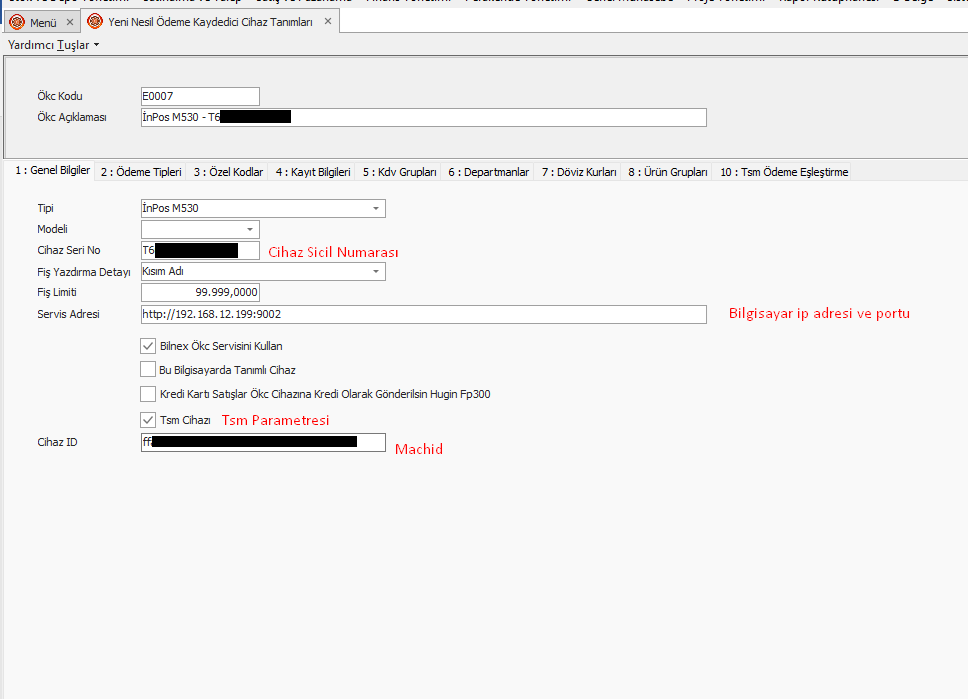
- Bilnex Restoran içinde Yeni Nesil ÖKC Tanımları menüsüne girin.
- Yeni butonuna tıklayarak yeni bir tanım oluşturun.
- Aşağıdaki alanları doldurun:
- Tipi: İnposM530 seçin.
- Servis Adresi:
- Format: http://{BilnexConnect IP}:{Port}
- Örnek: http://192.168.12.199:9001
- Cihaz Seri No: Cihazın seri numarasını girin.
- Tsm Cihazı: ✔️ işaretleyin.
- Cihaz Id: Bilnex Tarafından alınan MachId değerini yazın.
-
-
-
-
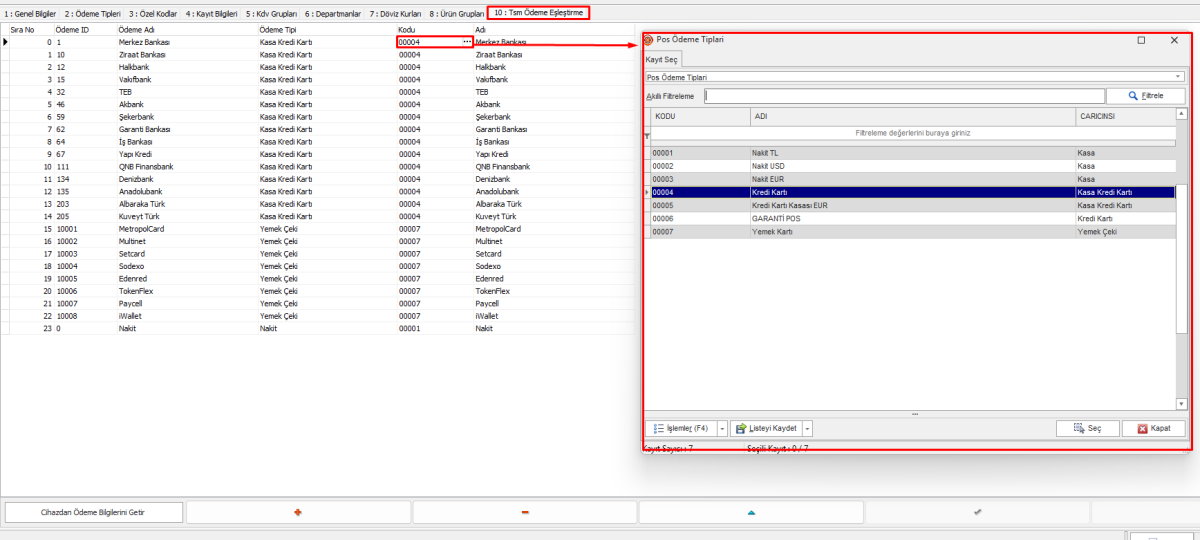
- Tsm Ödeme Eşleştir penceresine geçin.
- Cihazdan Ödeme Bilgilerini Getir butonuna tıklayın.
- Kredi kartı, yemek kartı ve nakit ödeme türlerini eşleştirin.
- Tanımı kaydedin.
-
Not: Bu parametreler zorunlu alanlardır.
5.Bilnex Restoran Parametre Ayarları
-
-
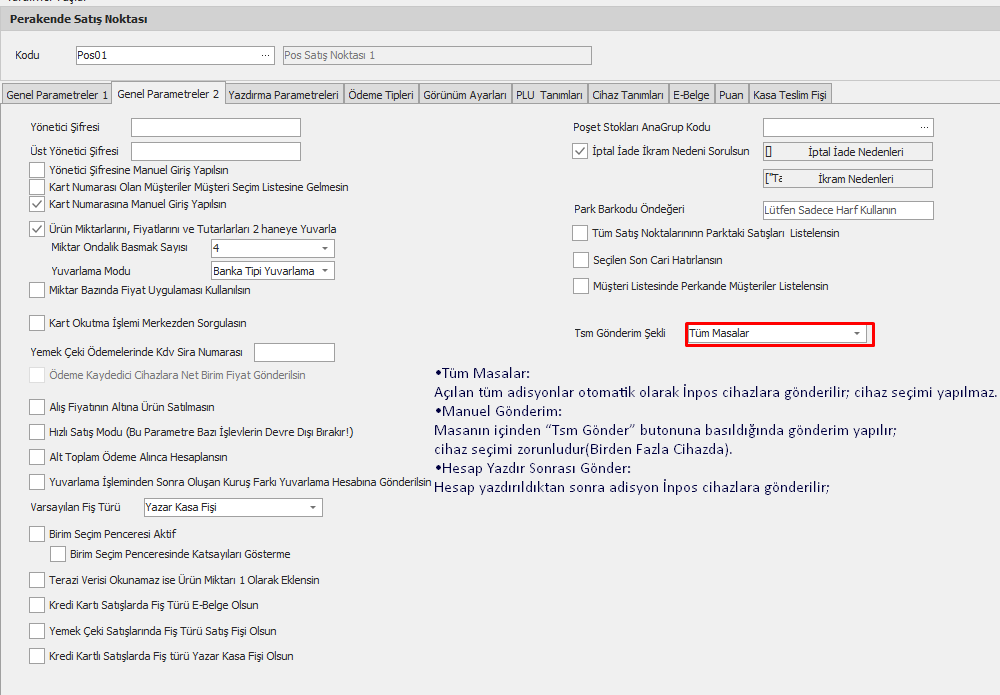
- Perakende Satış Yönetimi > Tanımlar > Perakende Satış Tanımları menüsüne girin.
- Genel Parametreler – 2 bölümüne geçin.
- Tsm Gönderim Şekli alanını aşağıdaki seçeneklerden biriyle yapılandırın:
-
-
-
-
- Tüm Masalar:
Açılan tüm adisyonlar otomatik olarak İnpos cihazlara gönderilir; cihaz seçimi yapılmaz. - Manuel Gönderim:
Masanın içinden “Tsm Gönder” butonuna basıldığında gönderim yapılır; cihaz seçimi zorunludur(Birden Fazla Cihazda). - Hesap Yazdır Sonrası Gönder:
Hesap yazdırıldıktan sonra adisyon İnpos cihazlara gönderilir; cihaz seçimi zorunludur.
- Tüm Masalar:
-
-