Bu doküman, Bilnex yazılımı ile Beko X30TR ÖKC cihazının kablosuz olarak kullanılabilmesi için gerekli kurulum, cihaz ayarı, eşleştirme ve test adımlarını açıklar. Kuruluma başlamadan önce: Cihazın açık, Wi-Fi ağına bağlı ve internet erişiminin bulunduğundan emin olun.
1. Kurulum Sihirbazı ile Entegrasyon
Bilnex yazılımını Beko yazar kasa ile eşleştirmek için öncelikle Kurulum Sihirbazı kullanılmalıdır.
Kurulum dosyalarını henüz indirmediyseniz web sitemizden indirin. Ardından aşağıdaki adımları sırasıyla uygulayın:
- ÖKC Tipi alanından Beko seçeneğini seçin.
- Beko (Kablosuz) kutucuğunu işaretleyin.
- Cihaz No alanına, fişin sonunda veya cihazın arkasında bulunan cihaz sicil numarasını girin.
- İleri butonuna tıklayarak kurulumu başlatın.
- Gerekli dosyaların otomatik olarak indirilmesini bekleyin.
- İndirme tamamlandıktan sonra tekrar İleri butonuna tıklayın.
- Son ekranda ihtiyacınıza göre isteğe bağlı seçenekleri işaretleyin.
- Bitir butonuna tıklayarak kurulumu tamamlayın.
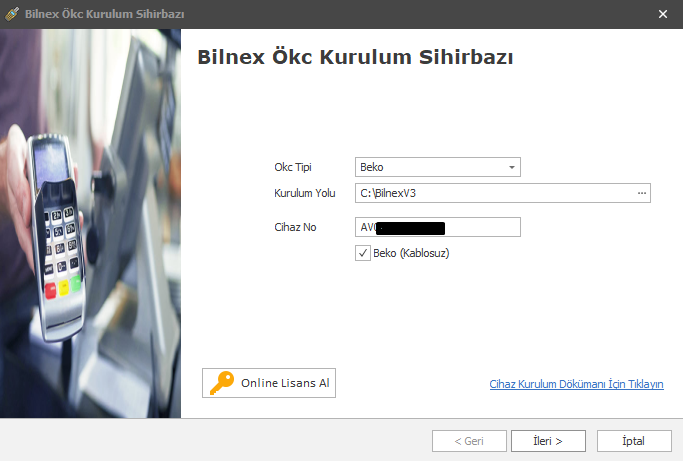
Kontrol: ÖKC Tipi alanında Beko seçili olmalı ve Beko (Kablosuz) kutucuğu işaretli olmalıdır.
2. Cihaz Üzerinde Yapılacak İşlemler
Bilnex tarafındaki kurulum tamamlandıktan sonra Beko X30TR cihazında aşağıdaki işlemleri uygulayın:
- Cihaz ekranından Satış Uygulamaları menüsüne geçin.
- TokenX Connect uygulamasını açın.
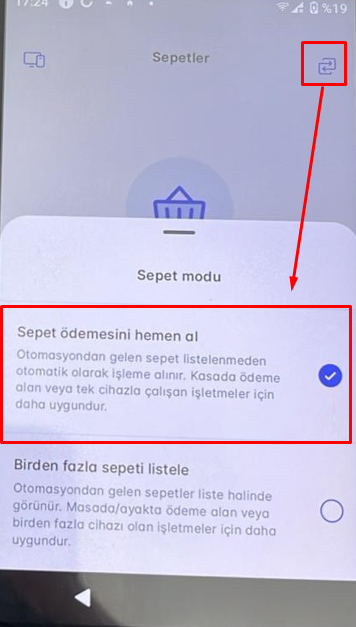
- Sağ üst köşede bulunan Sepet Modu Değiştirme Simgesine dokunun.
- Açılan Sepet Modu seçim ekranından Sepet ödemesini hemen al seçeneğini seçin.
Önemli: Hızlı Sepet işlemlerinde Sepet ödemesini hemen al modu kullanılmalıdır.
3. Servis Eşleştirme İşlemleri
Cihaz üzerindeki ayarlar tamamlandıktan sonra Bilnex tarafındaki servis eşleştirme işlemine geçin.
- Bilnex tarafında Başlat butonuna tıklayın.
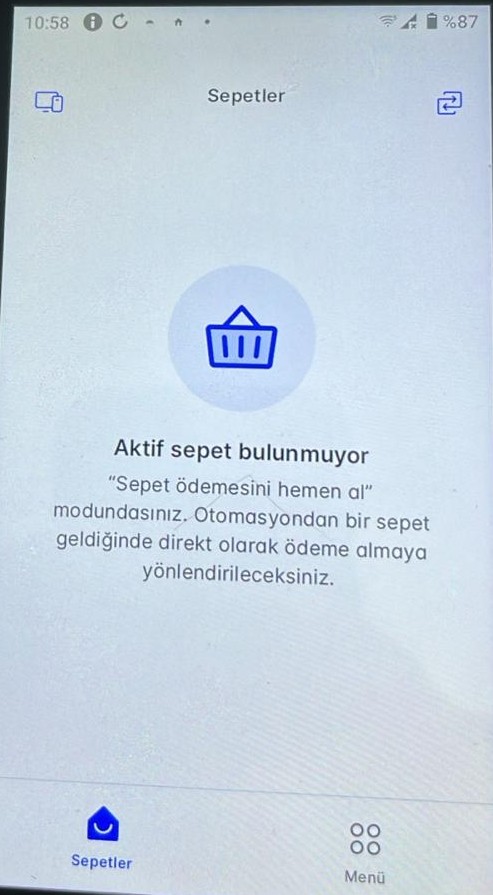
- Cihaz ile otomatik eşleştirme sağlancaktır. Cihaz üzerinde Aktif sepet bulunmuyor yazısı görünmesi gerekmektedir.
- Eşleştirme tamamlandıktan sonra Bilnex Perakende Satış ekranından test satışı gerçekleştirin.
- Test satışı sırasında satış işleminin cihaz ekranına ulaştığını ve ödeme işleminin başlatılabildiğini kontrol edin.
- Eşleştirme ve test satışı başarılıysa cihaz satış işlemleri için kullanıma hazırdır.
4. Sorun Giderme
4.1 Sepet cihaz ekranına gelmiyor
- TokenX Connect uygulamasının açık olduğunu kontrol edin.
- Cihazın internet bağlantısının bulunduğundan emin olun.
- Cihazın Wi-Fi ağına bağlı olduğunu kontrol edin.
- Uygulama açık olmasına rağmen ekran gelmiyorsa, uygulamayı kapatıp tekrar açarak yeniden deneyin.
4.2 Eşleştirme yapılamıyor
- Kurulum Sihirbazı içerisinde girilen Cihaz No bilgisini cihaz üzerindeki sicil numarası ile karşılaştırın.
- Cihaz sicil numarasının eksiksiz ve doğru girildiğinden emin olun.
- Cihazın açık ve internete bağlı olduğunu kontrol edin.
- Bilnex tarafında eşleştirme işlemini yeniden başlatarak tekrar deneyin.
4.3 Satış başlatılamıyor
- Sepet Modu alanında Sepet ödemesini hemen al seçeneğinin aktif olduğunu kontrol edin.
- TokenX Connect uygulamasının cihaz üzerinde açık olduğundan emin olun.
- Eşleştirme işleminin başarıyla tamamlandığını kontrol edin.
- Gerekirse test satışını yeniden başlatarak işlemi tekrar deneyin.