Bu kılavuz, Profilo P1000 ECR cihazını Bilnex Restoran ile TSM üzerinden kullanmak için gereken servis kurulumunu, cihaz tanımını, ödeme eşleştirmesini ve adisyon gönderim ayarlarını açıklar.
TSM ile garson, yeni nesil yazar kasa POS cihazından masada ödeme alabilir. Nakit, kredi kartı ve yemek kartı ödemeleri Bilnex Restoran’a aktarılır.
1. BilnexConnect Servisini İndirin ve Kurun
Bilgisayarınızda BilnexConnect Servisi kurulu değilse bu bağlantıya tıklayarak indirebilirsiniz.
- İndirdiğiniz ZIP dosyasını C:\ dizinine çıkarın.
- Çıkardığınız klasörü açın ve BilnexConnectServis.UI.exe dosyasını çalıştırın.
- Uygulama ilk açılışta güncellemeleri otomatik olarak kontrol eder. Kontrol ve varsa güncellemeler tamamlandıktan sonra servis ayarlarına geçin.
2. Servis ve Sunucu Ayarlarını Yapın
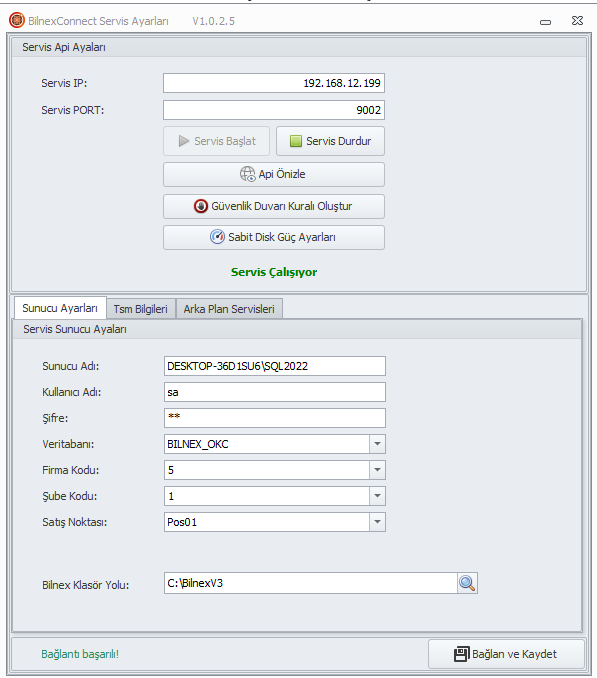
- Servis IP alanında bilgisayarın IP adresi otomatik görünür. Servis PORT varsayıla n olarak 9001’dir. Gerekirse portu değiştirin.
- Sunucu Ayarları sekmesinde MSSQL sunucu adını, kullanıcı adını ve şifreyi girin. Servisin bağlanacağı Veritabanı kaydını seçin.
- Entegrasyonda kullanılacak Firma Kodu, Şube Kodu ve Satış Noktası değerlerini seçin.
- Bilnex Klasör Yolu alanında Bilnex Restoran’ın kurulu olduğu dizini seçin. Örnek dizin C:\BilnexV5.
3. TSM Servisini Etkinleştirin
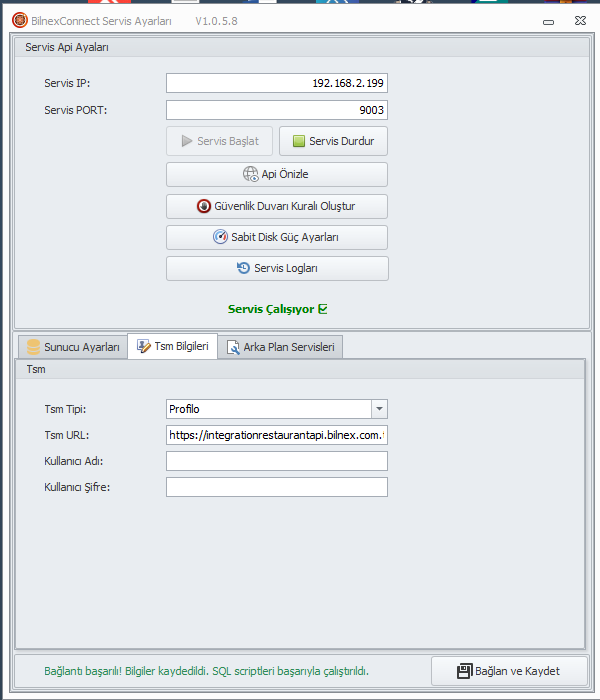
- BilnexConnect Servis Ayarları’nda Tsm Bilgileri sekmesini açın ve Tsm Tipi alanında Profilo’yu seçin.
- Arka Plan Servisleri sekmesinde Tsm Servisi Aktif seçeneğini işaretleyin.
- Bağlan ve Kaydet düğmesine, ardından Servis Başlat düğmesine tıklayın. Durumun Servis Çalışıyor olarak göründüğünü doğrulayın.
4. Bilnex Restoran’da ÖKC Tanımı Oluşturun
Bilnex Restoran’da Yeni Nesil ÖKC Tanımları menüsünü açın. Yeni düğmesine tıklayın ve Genel Bilgiler sekmesinde aşağıdaki ayarları yapın.
- Tipi alanında Profilo P1000 ECR’yi seçin.
- Cihaz Seri No alanına cihazın sicil numarasını girin.
- Servis Adresi alanına BilnexConnect’in çalıştığı bilgisayarın IP adresini ve serviste ayarladığınız portu girin. Örnek adres http://192.168.2.199:9003.
- Tsm Cihazı seçeneğini Evet olarak ayarlayın.
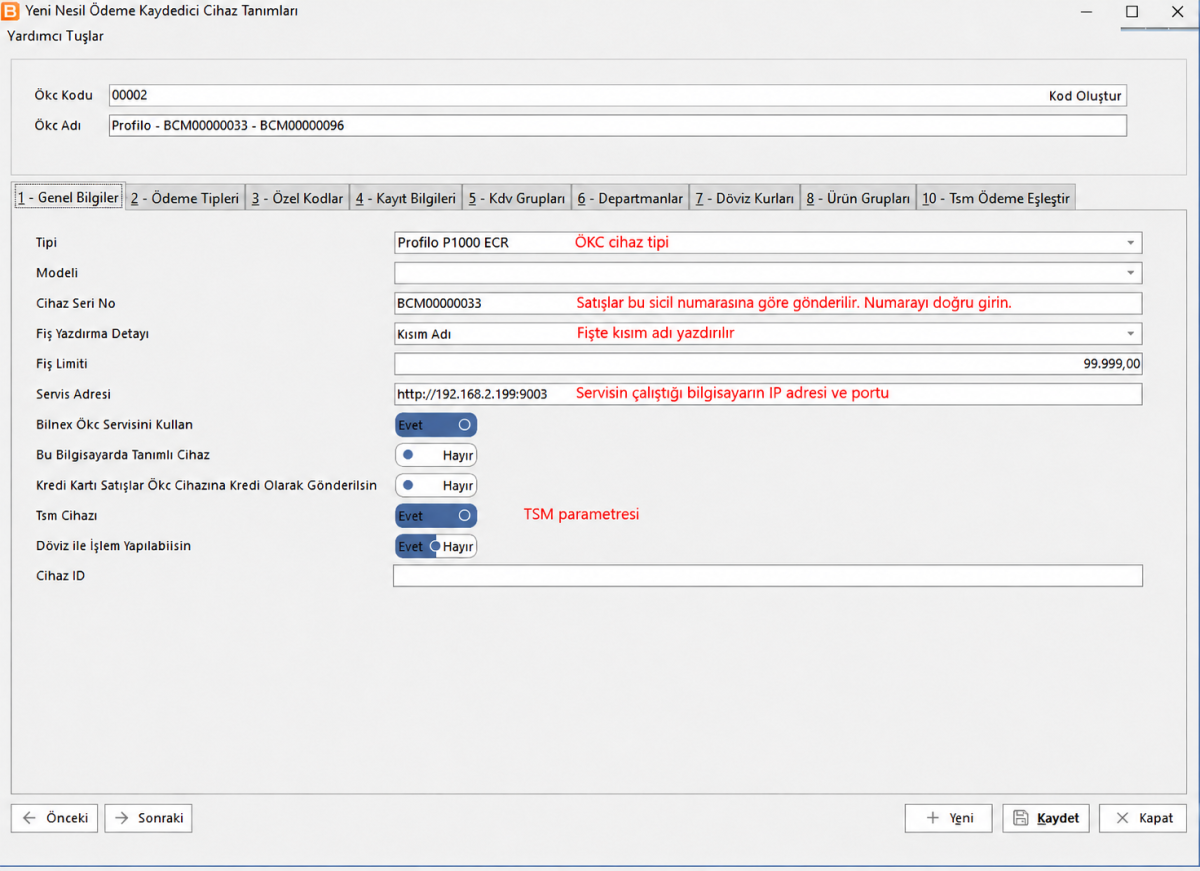
Önemli. Satışlar Cihaz Seri No alanındaki sicil numarasına göre gönderilir. Numarayı kaydetmeden önce cihazın sicil numarasıyla karşılaştırın.
5. TSM Ödeme Türlerini Eşleştirin
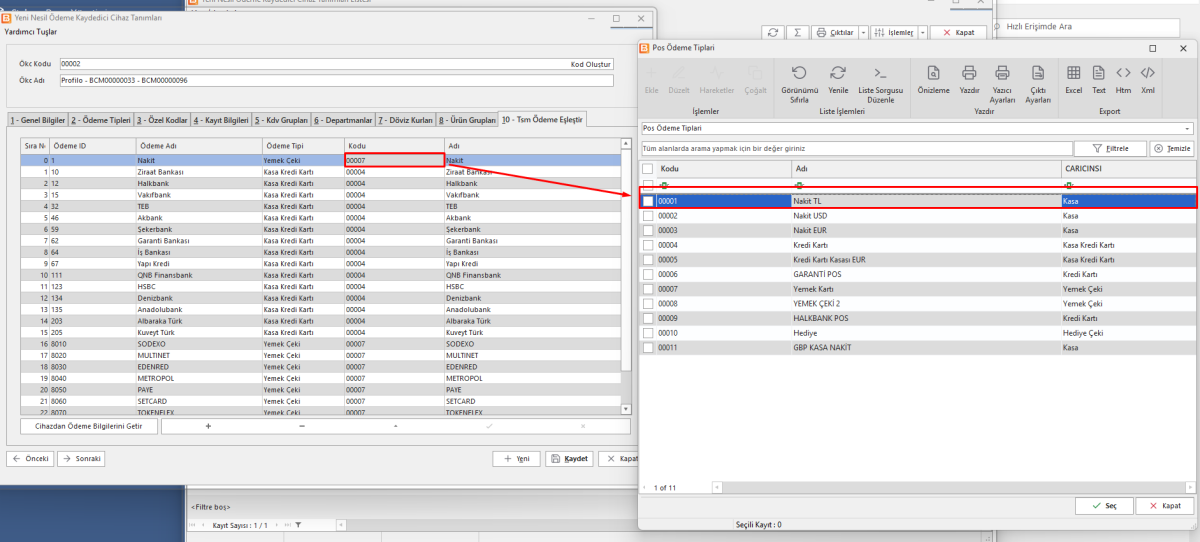
- ÖKC tanımında Tsm Ödeme Eşleştir sekmesine geçin.
- Cihazdan Ödeme Bilgilerini Getir düğmesine tıklayın.
- Cihazdan gelen nakit, kredi kartı ve yemek kartı satırları için Kodu alanından karşılık gelen Bilnex POS ödeme tipini seçin.
- Eşleştirmeleri kontrol edin ve Kaydet düğmesine tıklayın.
6. Adisyon Gönderim Şeklini Belirleyin
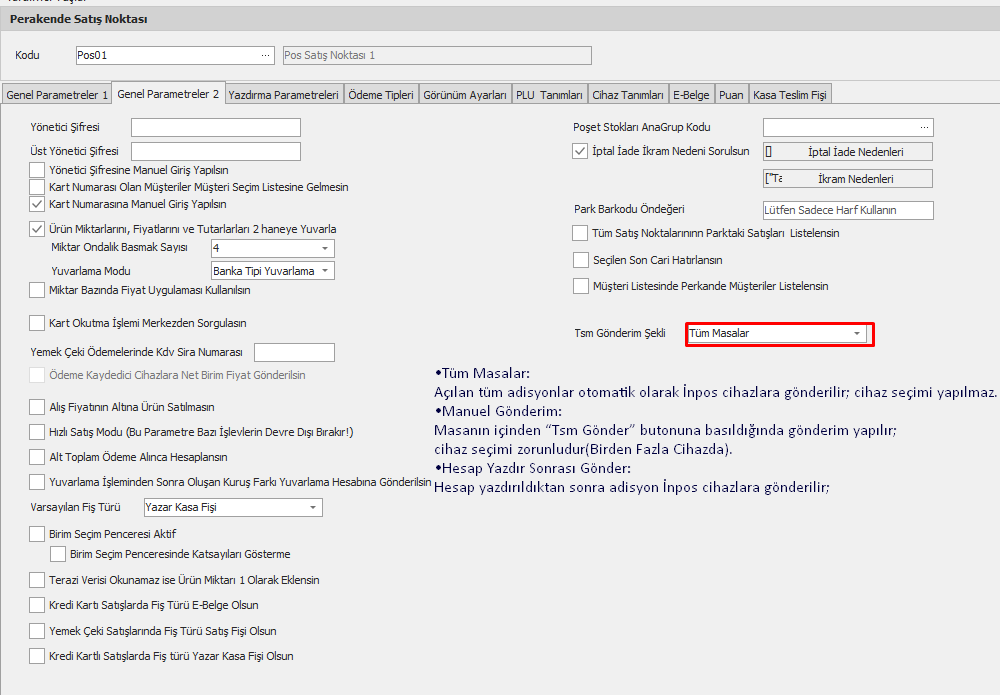
Perakende Satış Yönetimi › Tanımlar › Perakende Satış Tanımları menüsünde ilgili satış noktasını açın. Genel Parametreler 2 sekmesindeki Tsm Gönderim Şekli alanından bir seçenek belirleyin.
- Tüm Masalar. Açılan tüm adisyonlar otomatik olarak Profilo cihazlarına gönderilir. Cihaz seçimi yapılmaz.
- Manuel Gönderim. Masa ekranında Tsm Gönder düğmesine basıldığında adisyon gönderilir. Birden fazla cihaz varsa cihazı seçin.
- Hesap Yazdır Sonrası Gönder. Hesap yazdırıldıktan sonra adisyon gönderilir. Gönderim için cihazı seçin.
7. Kurulumu Doğrulayın
Seçtiğiniz gönderim şekliyle bir adisyonun doğru Profilo cihazına ulaştığını ve alınan ödemenin Bilnex Restoran’a doğru ödeme türüyle yansıdığını doğrulayın.
Servis başlamazsa veya bağlantı hatası alırsanız MSSQL bağlantı bilgilerini kontrol edin. Portun başka bir uygulama tarafından kullanılmadığını ve Windows Güvenlik Duvarı’nda ilgili porta izin verildiğini doğrulayın.