1. Kurulum Sihirbazı ile Entegrasyon
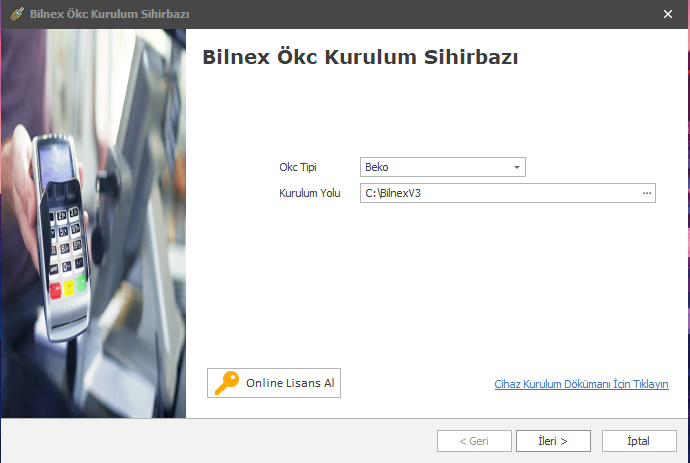
Bilnex yazılımını Beko yazar kasa ile eşleştirmek için öncelikle Kurulum Sihirbazı’nı kullanmanız gerekmektedir. Kurulum dosyalarını henüz indirmediyseniz buradan indirebilirsiniz. İndirdikten sonra aşağıdaki adımları sırasıyla uygulayın:
- ÖKC Tipi alanından Beko seçeneğini seçin.
- İleri butonuna tıklayarak kurulumu başlatın.
- Gerekli dosyalar otomatik olarak indirilecektir. İndirme tamamlandıktan sonra tekrar İleri butonuna tıklayın.
- Son ekranda ihtiyacınıza göre isteğe bağlı seçenekleri işaretleyin ve Bitir butonuna tıklayın.
2. TokenX Connect (Wired) Sürücü Kurulumu
Yazar kasanın bilgisayarla iletişim kurabilmesi için TokenX Connect sürücüsünün yüklenmesi gerekir. Bu işlem üç aşamadan oluşur:
2.1 Kablo Bağlantısı
- Kutu içinden çıkan USB Type-C kablonun Type-C ucunu yazar kasaya, USB ucunu ise bilgisayarınıza takın.
2.2 Entegrasyon Yükleyicisi
- BekoOkcServisi klasörü içindeki BekoTools alt klasörüne gidin.
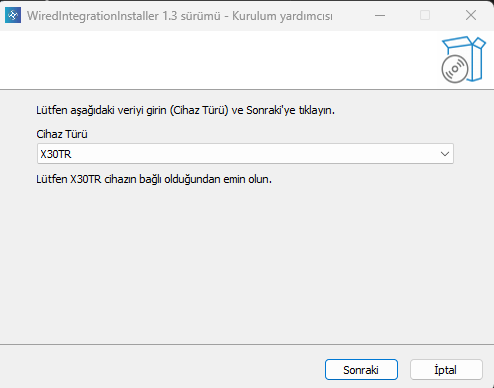
- TokenKabloluEntegrasyonYukleyici-1.3 uygulamasını çalıştırın.
- Açılan ekranda kurulum yapacağınız yazar kasa modelini seçin.
- Sonraki butonuna, ardından Kur butonuna tıklayın.
2.3 Sürücü Kurulumu
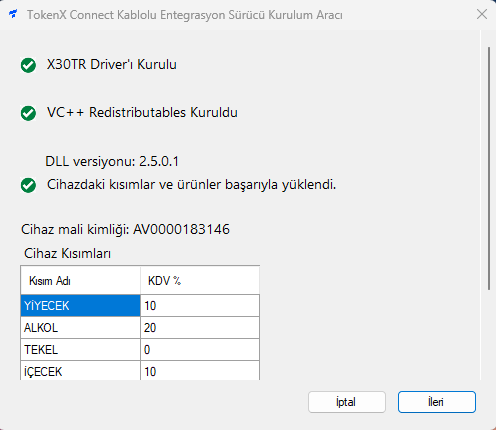
- Aynı klasördeki TokenX Connect (Wired) Sürücü Kurulum Aracı v2.9.3 uygulamasını çalıştırın.
- Açılan ekranda İleri butonuna tıklayın.
- Uygulama gerekli sürücüleri otomatik olarak kuracak ve cihaz ile bağlantı sağlayacaktır.
3. Kurulumun Tamamlanması ve Doğrulama
Tüm kurulum adımları tamamlandıktan sonra cihazın doğru şekilde bağlandığını aşağıdaki şekilde doğrulayabilirsiniz:
3.1 Servisi Başlatma
- BekoOkcServisi klasörüne gidin.
- Klasör içindeki servis uygulamasını (.exe) çalıştırın.
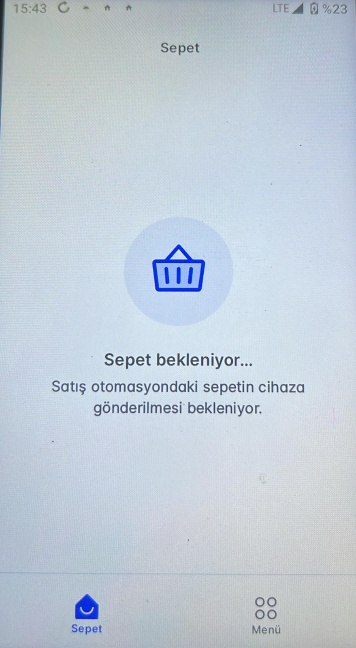
- Servis başarıyla başlatıldığında, yazar kasa ekranında “Sepet Bekleniyor” mesajı görüntülenir. Bu, cihazın satış işlemi için hazır olduğu anlamına gelir.
3.2 Servis Başlatmadan Önce
Servis henüz başlatılmadığında da yazar kasa ekranında “Bağlantı Bekleniyor” mesajı görünür. Bu, cihazın bağlantı için hazır olduğunu gösterir.
3.3 Cihaz Bilgilerini Kontrol Etme
Bağlantının sorunsuz çalıştığını doğrulamak için Swagger arayüzünü kullanabilirsiniz:
Not: Tarayıcınıza
http://ipadresiniz:9001/swagger/uiadresini yazın. Buradaki “ipadresiniz” kısmını, Bilnex’in kurulu olduğu bilgisayarın IP adresiyle değiştirin. Bu sayfa üzerinden cihaz bilgilerini görüntüleyebilir ve bağlantıyı test edebilirsiniz.
4. Sık Karşılaşılan Sorunlar ve Çözümleri
Cihaz bilgisayar tarafından tanınmıyor
- USB Type-C kablonun her iki ucunun da sağlam takıldığından emin olun.
- Farklı bir USB portunu deneyin.
- TokenX Connect (Wired) Sürücü Kurulum Aracı v2.9.3 uygulamasını tekrar çalıştırarak sürücüleri yeniden yükleyin.
- Kablonun şarj kablosu değil, veri aktarım destekli bir kablo olduğundan emin olun.
Yazar kasa ekranında “Sepet Bekleniyor” mesajı gelmiyor
- Cihazın açık ve USB kablosuyla bilgisayara bağlı olduğunu kontrol edin.
- Sürücü kurulumunun (Bölüm 2.3) başarıyla tamamlandığından emin olun.
- Cihazı kapatıp tekrar açmayı deneyin.