Excelden Puantaj Aktarımı – Kullanım Kılavuzu
## 1. Uygulamanın Amacı
**Excelden Puantaj Aktarımı** uygulaması, Excel dosyalarında tutulan puantaj verilerini okuyup Bilnex veritabanındaki ilgili tablolara güvenli ve kontrollü şekilde aktarmak için geliştirilmiştir.
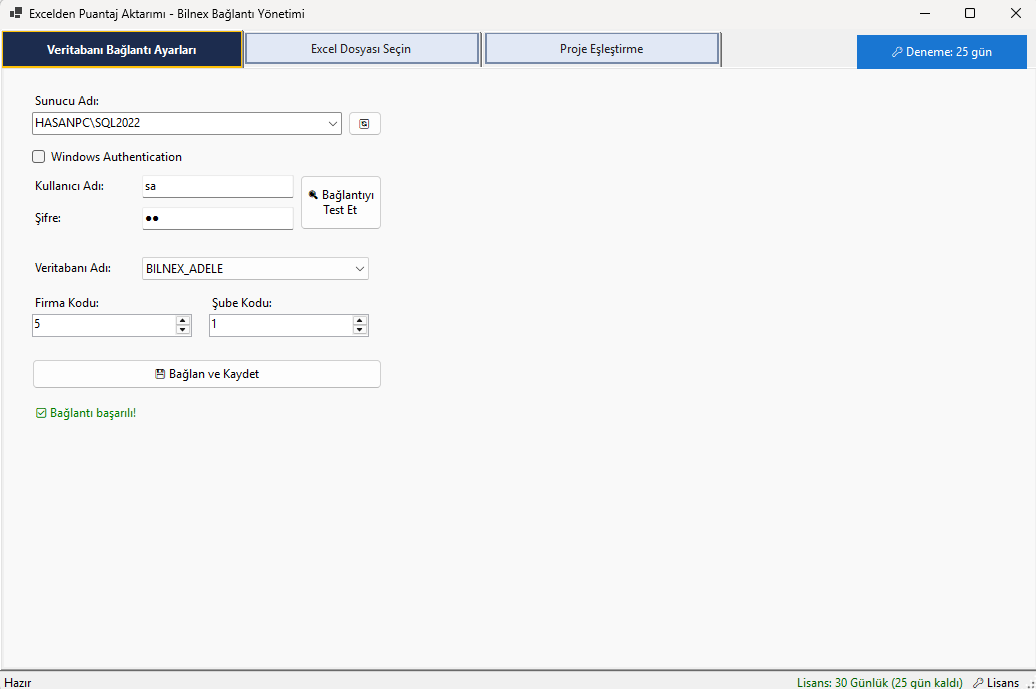
Uygulama temel olarak şu işlemleri yapar:
– Bilnex SQL veritabanına bağlanır
– Excel dosyasından puantaj verilerini okur
– Excel içindeki TC Kimlik Numarası ile Bilnex PERSONEL kayıtlarını eşleştirir
– Personel kodu, adı ve ücret bilgilerini getirir
– Excel’deki proje isimlerini Bilnex proje kodlarıyla eşleştirir
– Puantaj verilerini Bilnex `PERSONEL_PUANTAJ` tablosuna aktarır
– Aktarım öncesinde önizleme ve kontrol ekranı sunar
– Aktarım sonucunu detaylı şekilde raporlar
—
## 2. Genel Çalışma Mantığı
Uygulamanın önerilen kullanım sırası şöyledir:
1. **Veritabanı bağlantısını kur**
2. **Excel dosyasını seç**
3. **Doğru sayfayı kontrol et**
4. **TC Kimlik kolonu ile personel eşleştirmesi yap**
5. **Proje eşleştirmelerini yükle/kontrol et**
6. **Aktarım önizlemesini incele**
7. **Bilnex’e aktarımı başlat**
8. **Aktarım sonucunu ve detayları kontrol et**
—
## 3. Kurulum ve İlk Açılış
### 3.1 Kurulum
Uygulama kurulum dosyası ile kurulabilir. İndirmek için tıklayın…
Kurulum sonrasında uygulama genelde şu klasöre yüklenir:
“`text
C:\Program Files\Excelden Puantaj Aktarımı
“`
### 3.2 Kullanıcı Verileri Nerede Tutulur?
Aşağıdaki veriler kullanıcı profilinde saklanır:
“`text
%LocalAppData%\Excelden Puantaj Aktarımı\
“`
Burada saklanan veriler:
– `appsettings.local.json` → bağlantı ayarları, firma/şube bilgileri, proje eşleştirmeleri, son seçilen Excel dosyası
– `logs\` → uygulama log dosyaları
Bu yapı sayesinde uygulama güncellense bile mevcut ayarlar korunur.
—
## 5. Veritabanı Bağlantı Ayarları Sekmesi
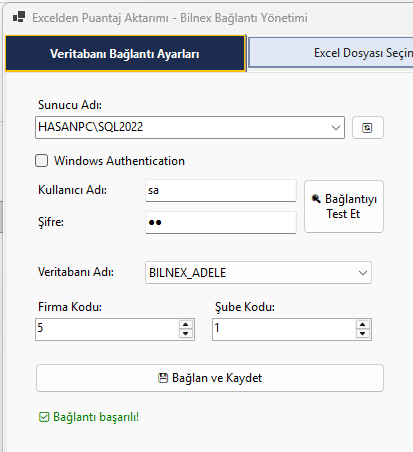
Bu sekme, Bilnex SQL veritabanına bağlanmak için kullanılır.
### 5.1 Alanlar
– **Sunucu Adı**: SQL Server adı veya instance adı
– **Windows Authentication**: Windows kimliği ile bağlanmak için
– **Kullanıcı Adı / Şifre**: SQL kullanıcı hesabı ile bağlanmak için
– **Veritabanı**: Bilnex veritabanı
– **Firma Kodu**: Aktarım yapılacak firma kodu
– **Şube Kodu**: Aktarım yapılacak şube kodu
### 5.2 Butonlar
– **Bağlantıyı Test Et**
– Sunucuya bağlanmayı dener
– başarılıysa veritabanı listesini yükler
– **Bağlan ve Kaydet**
– bağlantıyı test eder
– başarılıysa ayarları kaydeder
### 5.3 Otomatik Açılış Davranışı
Uygulama açıldığında:
– kayıtlı ayarlar varsa yüklenir
– bağlantı otomatik test edilir
– bağlantı başarılıysa Excel sekmesine geçilir
– son seçilen Excel dosyası için seçim penceresi açılır
—
## 6. Excel Dosyası Seçin Sekmesi
Bu sekme Excel dosyasını yüklemek, veriyi görmek, filtrelemek ve personel eşleştirmesi yapmak için kullanılır.
### 6.1 Excel Dosyası Seç
Bu buton ile `.xlsx`, `.xls`, `.xlsm` dosyaları seçilebilir.
Uygulama:
– son seçilen Excel dosyasını hatırlar
– dosya seçim penceresinde bu dosyayı otomatik getirir
– sayfa isimlerini listeler
– uygun sayfayı otomatik seçmeye çalışır
### 6.2 Otomatik Sayfa Seçimi
Uygulama, Excel dosyasını yüklerken önceki aya uygun sayfayı otomatik seçmeye çalışır.
Örnek:
– bugün: `06.04.2026`
– tercih edilen sayfa: `03_2026`
Desteklenen örnek sayfa adları:
– `03_2026`
– `3_2026`
– `03-2026`
– `2026_03`
### 6.3 İlk Satır Başlık Seçeneği
`2. satır kolon başlıkları olarak kullanılsın` seçeneği ile sayfanın nasıl okunacağı belirlenir.
Varsayılan davranış:
– 2. satır sütun başlığı olarak okunur
– 3. satırdan itibaren veri alınır
### 6.4 Grid İşlemleri
Excel gridinde şu işlemler yapılabilir:
#### Sağ Tık Hücre Menüsü
– Hücreyi kopyala
– Satırı kopyala
– Tümünü kopyala
– TC Kimlik Numarası ile eşleştir
– Puantaj Bilnex’e aktar
#### Kolon Başlığı Sağ Tık Menüsü
– artan sırala
– azalan sırala
– sıralamayı temizle
– gelişmiş filtre
– kolon filtresini temizle
– tüm filtreleri temizle
– sadece eşleşen kayıtları göster
– sadece eşleşmeyen kayıtları göster
Not:
– Kolon başlıklarında **normal sol tık ile sıralama yapılmaz**
– Sıralama sadece sağ tık menüsünden yapılır
### 6.5 Görsel Uyarılar
TC eşleştirme sonrası:
– `MAAS` kolonu sağa hizalı ve sayısal formatta gösterilir
– eşleşmeyen satırlar sarı/kırmızı tonlarda işaretlenir
—
## 7. TC Kimlik ile Personel Eşleştirme
### 7.1 Nasıl Çalışır?
Excel gridinde TC Kimlik Numarası bulunan kolona tıklanır ve sağ tık menüsünden:
**TC Kimlik Numarası ile Eşleştir**
seçilir.
Uygulama ardından Bilnex `PERSONEL` tablosunda eşleştirme yapar ve şu kolonları ekler:
– `PERSONEL KODU`
– `ADI`
– `MAAS`
### 7.2 Eşleşmeyen Satırlar
TC bilgisi olup personel kaydı bulunamayan satırlarda:
– `PERSONEL KODU` boş kalır
– `ADI` boş kalır
– `MAAS` 0 olur
Bu satırlar aktarımda kullanılmaz.
### 7.3 Arka Planda Çalışma
Eşleştirme işlemi arka planda çalışır.
Bu sayede:
– form donmaz
– ilerleme bilgisi görüntülenir
—
## 8. Proje Eşleştirme Sekmesi
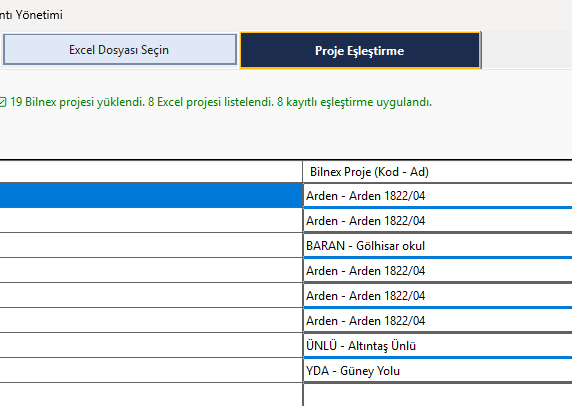
Bu sekmede Excel’deki proje isimleri Bilnex proje kodları ile eşleştirilir.
### 8.1 Bilnex Projelerini Yükle
Bu buton ile Bilnex `PROJE` tablosundaki projeler alınır.
Sonra uygulama:
– Excel’deki benzersiz proje adlarını bulur
– eşleştirme tablosuna yerleştirir
– isimleri aynı olan projeleri otomatik eşleştirmeye çalışır
### 8.2 Eşleştirmeyi Kaydet
Yapılan proje eşleştirmeleri ayarlara kaydedilir.
Gelecek açılışlarda tekrar kullanılabilir.
### 8.3 Proje Eşleştirmesi Neden Önemli?
Aktarım sırasında her Excel satırının kendi proje değeri okunur.
Excel’deki proje adı, kayıtlı eşleştirme üzerinden Bilnex proje koduna çevrilir ve bu değer `PERSONEL_PUANTAJ.PROJE` alanına yazılır.
Her satır kendi projesiyle ayrı aktarılır.
—
## 9. Puantaj Aktarımı
### 9.1 Aktarım Öncesi Kontroller
Aktarımdan önce uygulama şunları kontrol eder:
– Excel verisi yüklü mü?
– `PERSONEL KODU` kolonu var mı?
– en az bir eşleşen personel var mı?
– veritabanı bağlantısı kayıtlı mı?
– dönem bilgisi bulunabiliyor mu?
### 9.2 Dönem Nasıl Bulunur?
Excel kolon başlıklarındaki tarih formatları kullanılır.
Desteklenen örnek başlıklar:
– `1.3.26`
– `01.03.2026`
– `1/3/2026`
Buradan ay ve yıl belirlenir.
### 9.3 Önizleme Ekranı
Aktarım başlamadan önce bir önizleme penceresi açılır.
Bu pencerede:
– dönem
– veritabanı
– firma/şube
– toplam satır
– eşleşen/eşleşmeyen personel sayısı
– proje eşleştirme sayısı
– gün kolon eşleşmeleri
gösterilir.
Kullanıcı **Devam Et** diyerek aktarımı başlatır.
### 9.4 Satır Bazlı Aktarım Kuralı
Aktarım mantığı şu şekildedir:
– Excel’deki **her satır**, Bilnex’e **ayrı kayıt** olarak eklenir
– aynı kişi birden fazla satırdaysa bu normal kabul edilir
– proje bilgisi her satır için ayrıca dikkate alınır
– eşleşmeyen personel satırları **aktarılmaz**
### 9.5 Eşleşmeyen Personel Satırları
Aşağıdaki durumdaki satırlar aktarılmaz:
– `PERSONEL KODU` boşsa
– `ADI` boşsa
Bu sayede hatalı veya eşleşmemiş personel satırları Bilnex’e gitmez.
—
## 10. SAATUCRETI Hesaplama Mantığı
`PERSONEL_PUANTAJ.SAATUCRETI` alanı personelin ücret tipine göre hesaplanır.
Kullanılan alanlar:
– `PERSONEL.MAAS`
– `PERSONEL.MAAS_TURU`
– `PERSONEL.GUNLUK_SAAT`
– `TICARI_PARAMETRELER.PARAMID = 51005`
### 10.1 `PARAMID=51005` için `DEGER=0` ise
#### `MAAS_TURU = 0` (Aylık)
“`text
SAATUCRETI = MAAS / Aydaki gün sayısı / GUNLUK_SAAT
“`
#### `MAAS_TURU = 1` (Günlük)
“`text
SAATUCRETI = MAAS / GUNLUK_SAAT
“`
#### `MAAS_TURU = 2` (Saatlik)
“`text
SAATUCRETI = MAAS
“`
### 10.2 `PARAMID=51005` için `DEGER=1` ise
#### `MAAS_TURU = 0` (Aylık)
“`text
SAATUCRETI = MAAS / Aydaki gün sayısı
“`
#### `MAAS_TURU = 1` (Günlük)
“`text
SAATUCRETI = MAAS
“`
#### `MAAS_TURU = 2` (Saatlik)
“`text
SAATUCRETI = MAAS * GUNLUK_SAAT
“`
—
## 11. Gün Değerlerinin Okunması
Excel’deki puantaj değerleri farklı kültürel sayı formatlarında gelebilir.
Örnekler:
– `1`
– `1,0`
– `1.0`
– `1,25`
Uygulama bu değerleri güvenli biçimde parse eder.
Bu sayede `1` değerinin yanlışlıkla `10` olarak yorumlanması engellenmiştir.
—
## 12. Aktarım Sonucu ve Detay Ekranı
Aktarım sonrasında özet sonuç ekranı açılır.
Gösterilen bilgiler:
– dönem
– yeni eklenen kayıt sayısı
– güncellenen kayıt sayısı
– atlanan kayıt sayısı
– hatalı kayıt sayısı
### 12.1 Detay Butonu
Detay butonu ile ayrı bir detay penceresi açılır.
Bu pencerede sekmeler bulunur:
– **Yeni Eklenen Kayıtlar**
– **Güncellenen Kayıtlar**
### 12.2 Detay Ekranında Gösterilen Alanlar
– Personel Kodu
– Personel Adı
– Proje Kodu
– Toplam Gün
– Tutar
### 12.3 Ek Özellikler
Detay ekranında ayrıca:
– arama kutusu
– Excel’e dışa aktar
– orijinal Excel puantaj satırı görüntüleme
özellikleri bulunur.
—
## 13. Loglama
Uygulama işlem adımlarını log dosyasına yazar.
Log klasörü:
“`text
%LocalAppData%\Excelden Puantaj Aktarımı\logs\
“`
Loglarda şunlar bulunabilir:
– bağlantı testi
– Excel açma
– eşleştirme işlemleri
– aktarım başlangıcı ve sonucu
– hata detayları
—
## 16. En İyi Kullanım Önerileri
– İlk kullanımda önce bağlantı ayarlarını doğru kaydedin
– Excel yükledikten sonra doğru sayfanın seçildiğini kontrol edin
– TC eşleştirmesi yapmadan aktarım başlatmayın
– Proje eşleştirmelerini kalıcı olarak kaydedin
– Aktarım önizlemesini mutlaka kontrol edin
– İlk denemelerde demo veya küçük veri ile test yapın
– Hata olursa log dosyalarını inceleyin
—
## 18. Destek Notu
Bu uygulama Bilnex veritabanına doğrudan veri yazdığı için canlı ortamda kullanmadan önce test verisiyle doğrulama yapılması önerilir.
Özellikle aşağıdaki alanlar kritik öneme sahiptir:
– TC Kimlik eşleşmeleri
– proje eşleştirmeleri
– dönem kolonları
– ücret hesaplama mantığı
—
## 20. Son Söz
Bu uygulama, Excel üzerinden gelen puantaj kayıtlarını kontrollü, izlenebilir ve kullanıcı müdahalesine açık bir biçimde Bilnex sistemine aktarmayı amaçlar.
Doğru bağlantı, doğru eşleştirme ve doğru önizleme adımları takip edildiğinde günlük kullanımda hızlı ve güvenilir bir aktarım akışı sağlar.