Bilnex YazılımBilnex Yazılım
  • Anasayfa
  • Bilgi Bankası
  • Dökümanlar
  • Soru & Cevap
  • Diğer
    • Eğitim Videoları
    • Forum Topluluğu
    • Google Drive
    • Bilnex Yardım
    • Kurumsal Site
  • Anasayfa
  • Bilgi Bankası
  • Dökümanlar
  • Soru & Cevap
  • Diğer
    • Eğitim Videoları
    • Forum Topluluğu
    • Google Drive
    • Bilnex Yardım
    • Kurumsal Site
Anasayfa/Bilgi Bankası/Bilnex V3/FastReport Tasarımlarda Input ile Kullanıcı Değeri Alma ve Yazdırma

FastReport Tasarımlarda Input ile Kullanıcı Değeri Alma ve Yazdırma

95 Görüntüleme 1 24 Ekim 2023 Güncelleme: 24 October 2023 Hasan Özkavaklı

Bilnex programlarında kullandığımız raporlama programı olan Fast Report programında rapor ekrana gelmeden önce kullanıcıdan değer alarak bu değeri yazdırabilirsiniz. Bu seçenek kayıt edilmeden çıktıda basılması gereken bilgilerin yazdırma esnasında girişini ister verilen değeri de raporda belirlenen alana yazar.

Rapor tasarımına girdikten sonra ekranda boş bir alana tıklayın veya “Rapor Ağacı” ndaki RaporSayfası (Page1 de yazabilir) yazan alanı tıklayın.
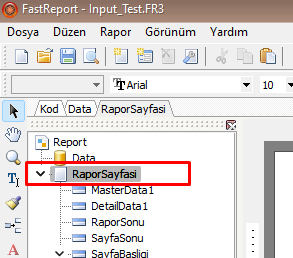
R1 1


Daha sonra Nesne Yöneticisinden “Olaylar” Sekmesindeki “OnBeforePrint” seçeneğinin karşısındaki boş alanı çift tıklayın.
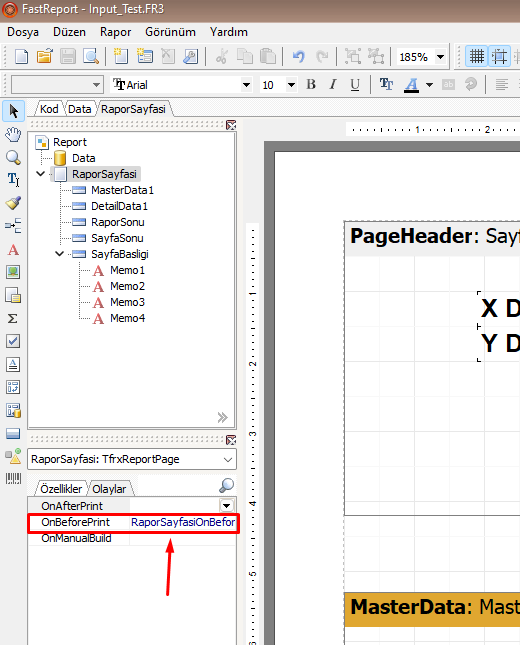
r2 1


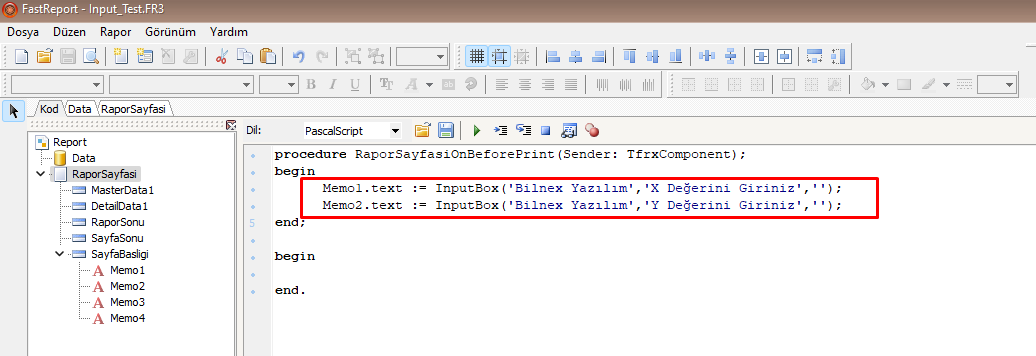
Bu alanı çift tıkladığınızda Kod sayfasına otomatik geçiş yapacaktır. Kod sayfasında Begin ile End; arasındaki alana şu kodu yapıştırın.

Memo1.text := InputBox(‘Bilnex Yazılım’,’X Değerini Giriniz’,”);

Yukardaki değeri kopyalayarak çoğaltabilirsiniz. Girdi sayısı kadar bu satır çoğaltılarak kullanılabilir.
r4


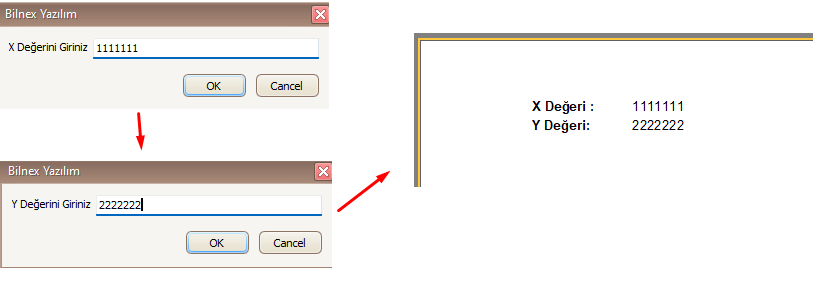
Yukardaki örnekte 2 farklı girdi alınacak ve bu girdiler raporda yazdırılacaktır.


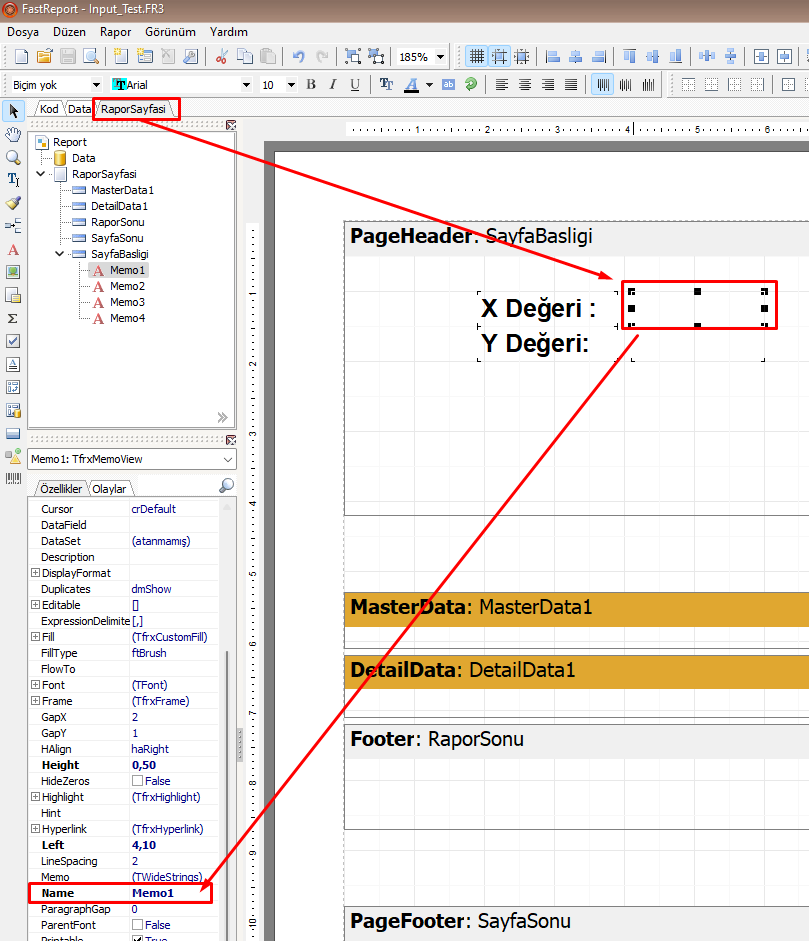
Kod sayfasında yazılan Memo1 ve Memo2 alanlarının da tasarım sayfasında karşılıklarının mutlaka olması gerekir. Aşağıdaki örnekte “Name” kısmında Memo1 ve Memo2 verilmiş 2 alan göreceksiniz.
r6


Sonuç olarak raporlama kısmında istenen girdi sayısı kadar mesaj sizi karşılayacak ve değerler tasarıma aktarılacaktır.
r5


Tags:inputmemogirdi algirdi

Bu yardımcı oldu mu?

1 Evet  Hayır
İlgili Makaleler
  • Otomatik Mail Gönderim Programı Kurulum
  • K.K.T.C. Ekonomi Ve Enerji Bakanlığı Fiyat Aktarım İşlemleri
  • Bilnex X30TR & X300 Beko Yazar Kasa (Kablolu) Entegrasyon Kılavuzu
  • Sayımı Yapılmamış Stokların Kriterlere Göre Sıfırlanması
  • Bilnex – Pavo Yazar Kasa İade İşlemleri
  • e-Fatura Tasarımı Editör Detaylı Anlatım

Cevabınızı bulamadınız mı? İletişim

Leave A Comment

Bilgi Bankası Kategorileri
  • Bilnex V3 72
    • Stok ve Depo Yönetimi 17
    • Satınalma ve Talep 3
    • Satış ve Pazarlama 6
    • Üretim ve Planlama 1
    • Finans Yönetimi 4
    • Perakende Yönetimi 26
    • E-Belge 23
    • Proje Yönetimi 1
    • Sistem Yönetimi 4
    • Dokuman Yönetimi 1
    • Raporlar 6
  • Mobilnex 11
  • Sektörel Çözümler 5
    • Fiyat Gör 3
    • Bilnex Dry 1
    • Ürün Takip Sistemi (ÜTS 1
    • Oto Servis 1
    • Bitki Koruma Ürünleri (BKTS 1
  • SQL Çözümler 10
  • E-Bilnex 1
  • Restoran Yönetimi 4
  • Entegrasyon Çözümleri 1
    • Bilnex E-Ticaret Replikasyon 1
  • Bilnex E-Ticaret B2B 1
Son Makaleler
  • Cihaz Seri Numarası Takibi
  • Proje Takibi
  • Müşteri Kredi Kartları Takibi
  • BlueBird Pidion MT360E Yeni Nesil Ökc Entegrasyonu
  • Ingenico IDE 280 Ökc Entegrasyonu (Eski)

  E-Fatura Yazdırmada Satır Notlarına Ekstra Bilgiler Yazdırma İşlemi

Ticari Fatura İptal İşlemleri  

  • Anasayfa
  • Dökümanlar
  • Bilnex V3
  • Sıkça Sorulan Sorular
  • Eğitim Videoları
  • Bilnex Forum
  • Bilnex Yardım
  • Google Drive
  • Kurumsal Site
  • © 2023 bilnex.com.tr. Tüm Hakları Saklıdır.

Popüler Aramalar:E-Fatura, Mobilnex, E-Ticaret