1. Genel Bakış
Bilnex K.K.T.C. Ekonomi Ve Enerji Bakanlığı Fiyat Aktarım, KKTC Ekonomi ve Enerji Bakanlığı’nın market fiyat otomasyonu genelgesi kapsamında marketlerin güncel fiyat, stok ve fatura bilgilerini ekosepeti.net API’sine otomatik olarak ileten bir Windows entegrasyon uygulamasıdır.
Uygulama arka planda bir Windows Servisi olarak çalışır; her gün belirlenen saatte Bilnex ERP veritabanındaki verileri okuyarak bakanlık sistemine gönderir.
2. Kurulum
2.1 Ön Gereksinimler
Kuruluma başlamadan önce aşağıdakilerin hazır olduğundan emin olun:
- BilnexKibrisFiyatAktarim Uygulamasını Linkten İndirin.
- Bilnex ERP veritabanına SQL Server erişimi (sunucu adresi, kullanıcı adı, şifre)
- K.K.T.C Ekonomi Bakanlığı tarafından verilmiş Firma No ve Data Şifre
- Windows’ta yönetici (Administrator) yetkisi
2.2 Kurulum Adımları
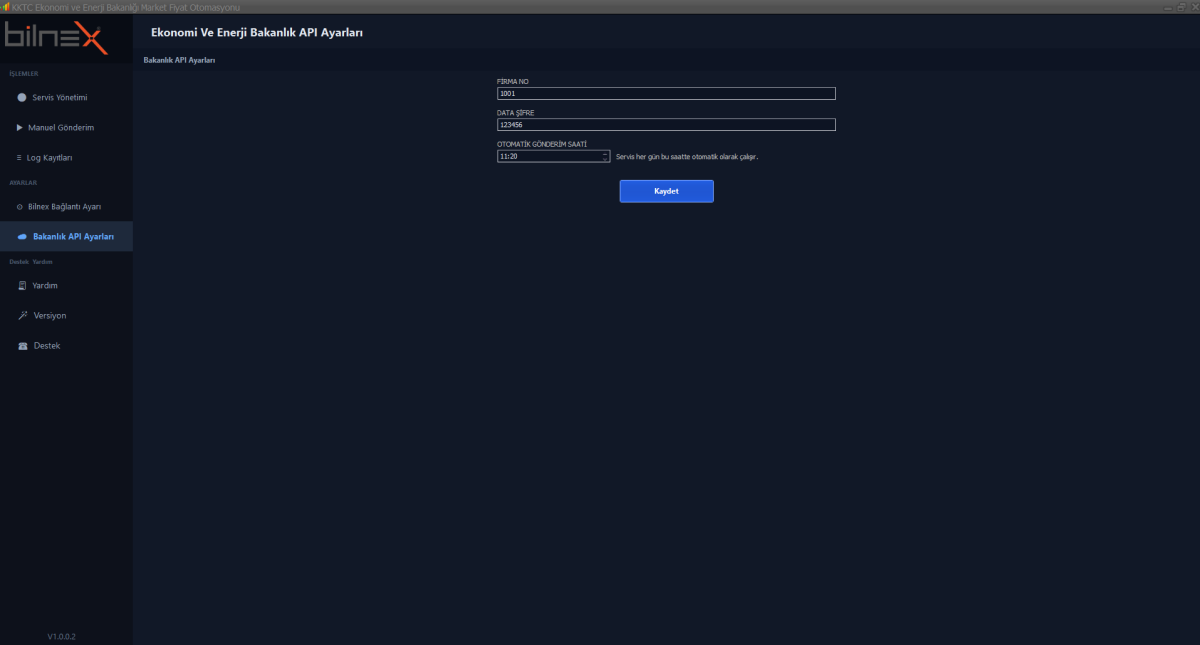
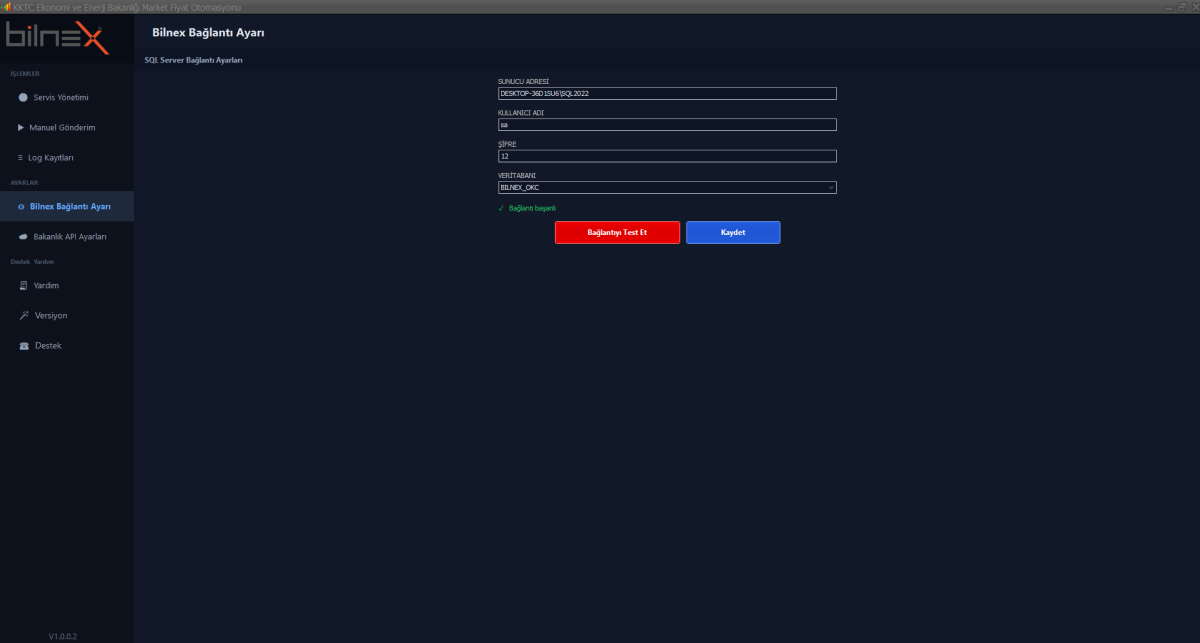
BilnexKibrisFiyatAktarim.exedosyasına sağ tıklayıp Yönetici olarak çalıştır seçeneğine tıklayın.- Sol menüden Bilnex Bağlantısı ekranına gidin. SQL Server bilgilerini girin ve Bağlantıyı Test Et butonuyla doğrulayın. Başarılıysa Kaydet‘e basın.
- Sol menüden Bakanlık API ekranına gidin. Firma No ve Data Şifreyi girin, otomatik gönderim saatini ayarlayın ve Kaydet‘e basın.
- Servis Yönetimi ekranından Başlat butonuna basın. İlk çalıştırmada servis Windows’a otomatik olarak kurulur ve başlatılır.
- Kurulumu doğrulamak için Manuel Gönderim ekranından Şimdi Gönder butonuna basarak ilk aktarımı test edin.
3. Ekran Açıklamaları
3.1 Servis Yönetimi
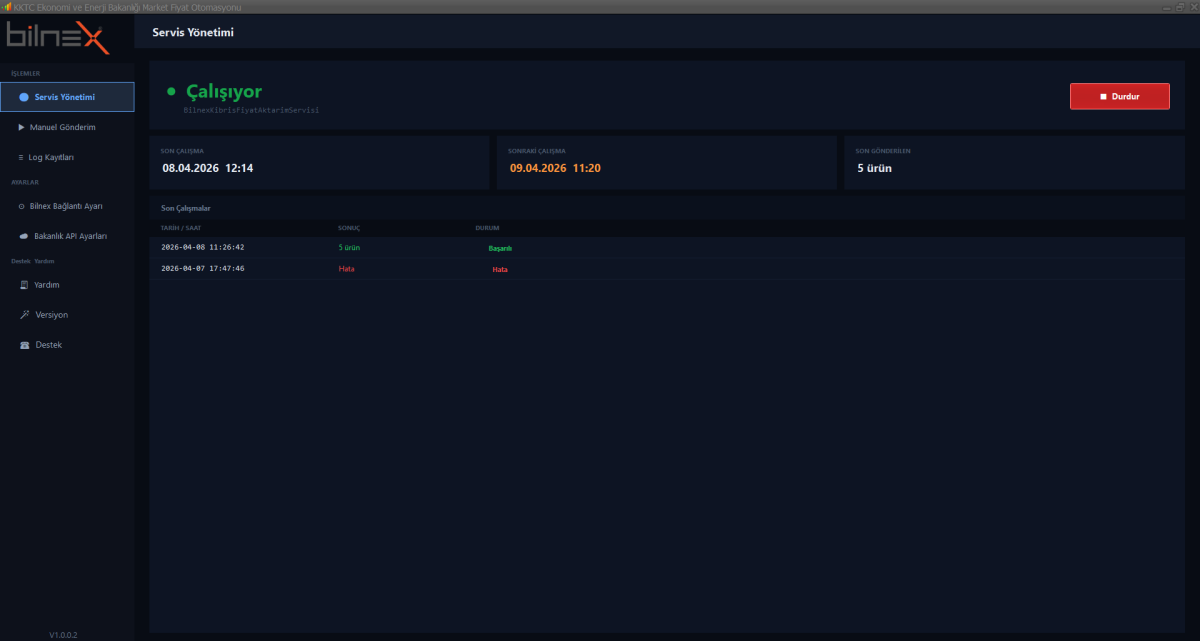
Servis Yönetimi ekranı, arka planda çalışan Windows servisini izlemek ve kontrol etmek için kullanılır. Ekranın üst kısmındaki servis durum kartında anlık durum görüntülenir. Kartın sağ üst köşesinde servisin durumuna göre Başlat veya Durdur butonu yer alır.
Durum kartının altında üç istatistik kartı bulunur: Son Çalışma, Sonraki Çalışma ve Son Gönderilen. Ekranın alt bölümünde ise son çalışmaların tarih, sonuç ve durum bilgileri listelenir.
Not: Başlat/Durdur butonlarının çalışması için uygulamanın yönetici olarak çalıştırılmış olması gerekir.
3.2 Manuel Gönderim
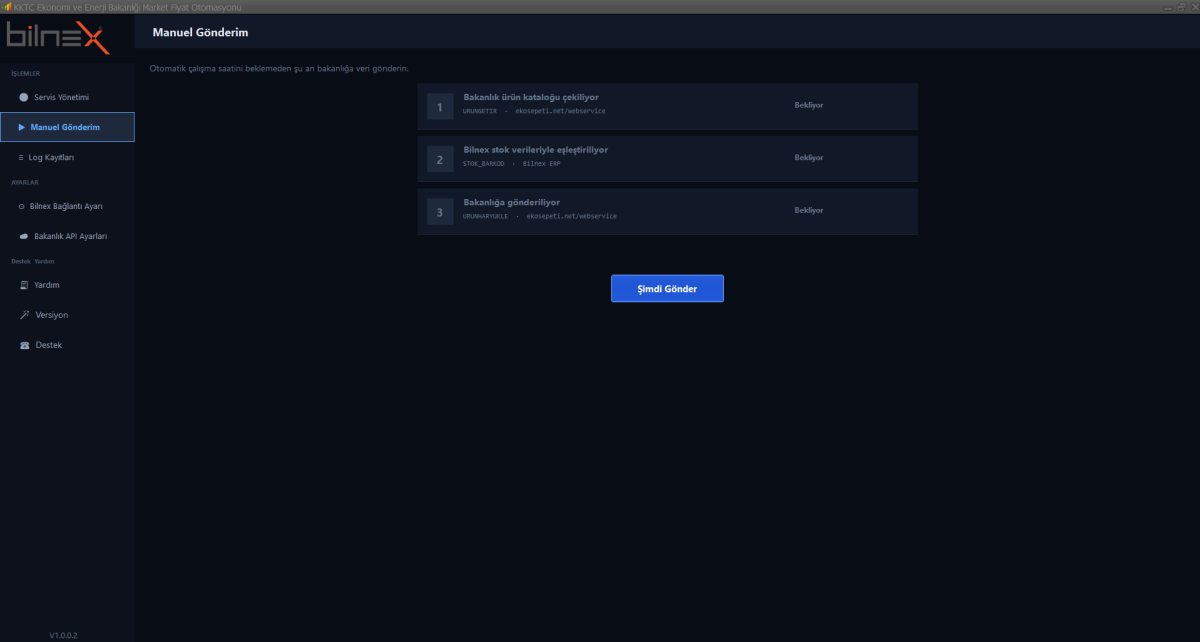
Manuel Gönderim ekranı, belirlenen otomatik saati beklemeden anlık veri göndermek için kullanılır. Şimdi Gönder butonuna basıldığında gönderim 3 adımda tamamlanır:
- Bakanlık ürün kataloğu çekiliyor –
URUNGETIRAPI’si çağrılarak bakanlığın aktif ürün listesi alınır. - Bilnex stok verileriyle eşleştiriliyor – Bakanlık barkodları ile Bilnex barkodları karşılaştırılır, eşleşen ürünlerin fiyat ve stok bilgileri hazırlanır.
- Bakanlığa gönderiliyor –
URUNHARYUKLEAPI’si ile veriler iletilir. Başarılı ve başarısız ürün sayıları raporlanır.
Her adım canlı olarak güncellenir; hata oluştuğunda ilgili adım kırmızıya döner ve ekranın altında açıklayıcı mesaj gösterilir.
3.3 Log Kayıtları
Log Kayıtları ekranında tüm aktarım işlemlerinin detaylı kaydı görüntülenir. Ekranın üstündeki tarih kutusundan istediğiniz günü seçebilir, ◄ ve ► butonlarıyla günler arasında geçiş yapabilirsiniz.
Log dosyaları uygulamanın kurulu olduğu dizinde Logs\YYYY-AA-GG.txt formatında saklanır.
3.4 Bilnex Bağlantısı
Bu ekranda SQL Server bağlantı bilgileri girilir. Veritabanı alanına tıklandığında mevcut bilgilerle erişilebilen veritabanları otomatik olarak listelenir; listeden doğru veritabanını seçin. Her değişiklikten sonra Kaydet‘e basmayı unutmayın.
3.5 Bakanlık API Ayarları
Bu ekranda Bakanlıktan alınan Firma No ve Data Şifre bilgileri ile Otomatik Gönderim Saati ayarlanır. Belirlenen saat geldiğinde servis aktarımı otomatik başlatır; başarısız olursa 5 dakika arayla en fazla 3 kez tekrar dener.